
امکانات عمومی سیستم
 www.ipnovin.com
اتوماسیون اداری مبین در تمامی صفحات دارای امکانات عمومی و مشترکی است که در اینجا به توضیح آنها خواهیم پرداخت.
در صورت تمایل می توانید فیلم آموزشی امکانات عمومی سیستم اتوماسیون اداری مبین را مشاهده نمایید.
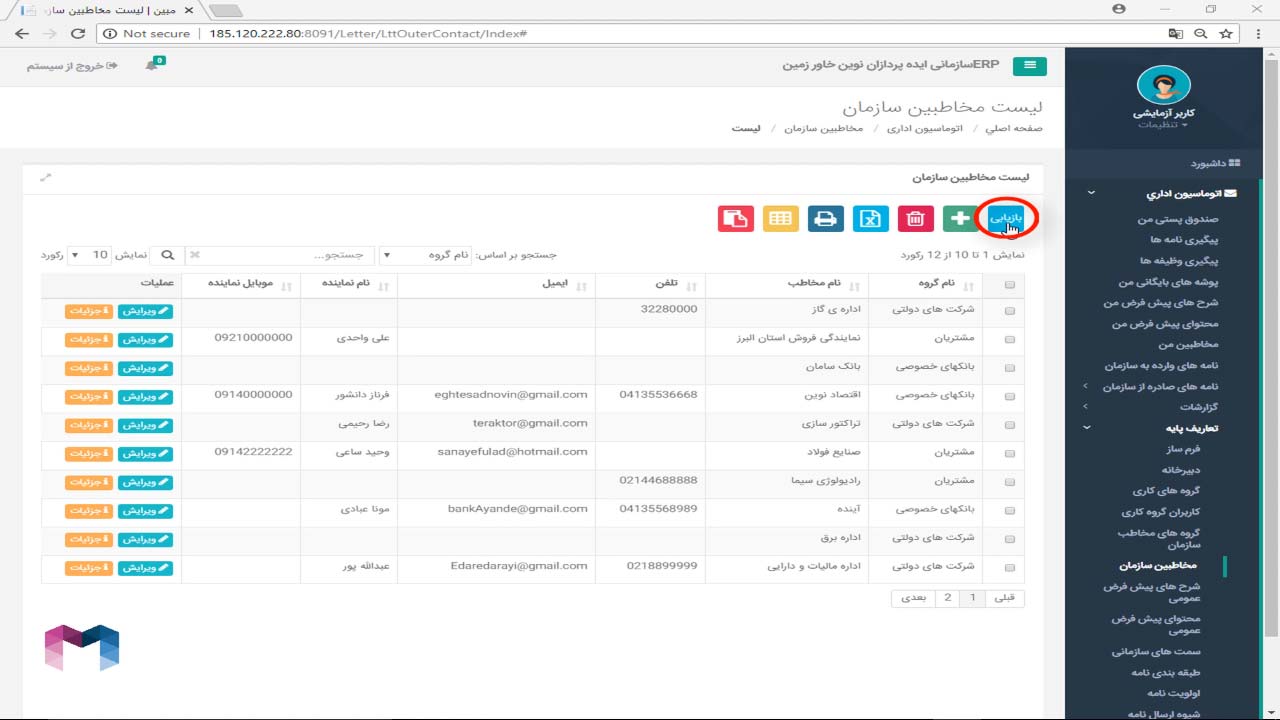
بازیابی:
برای به روزرسانی آخرین تغییرات و مشاهده ی داده های وارد شده توسط کاربران دیگر در نوار ابزار روی گزینه ی بازیابی کلیک کنید.
خروجی Excell:
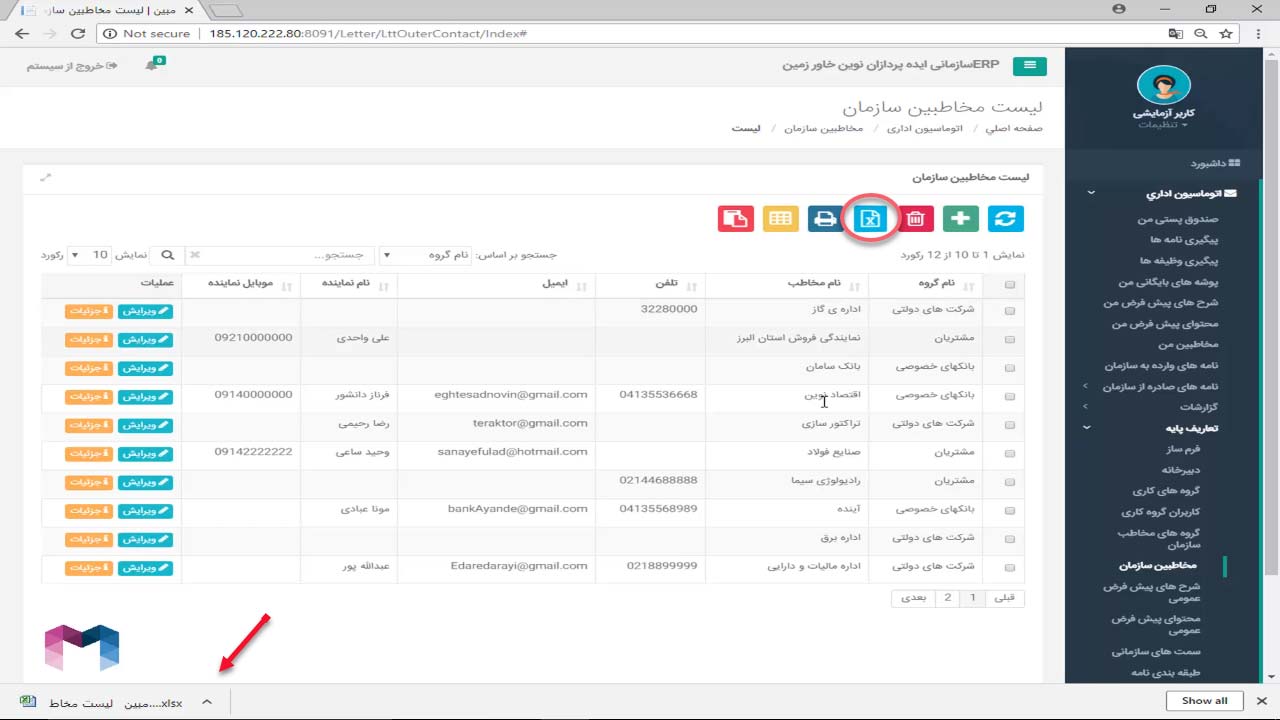
برای ایجاد یک فایل اکسل در نوار ابزار روی گزینه ی خروجی اکسل کلیک کنید.
یک فایل همنام با صفحه ای که در آن هستید به فرمت xlsx ایجاد شده و بصورت خودکار توسط مرورگر دانلود می شود.
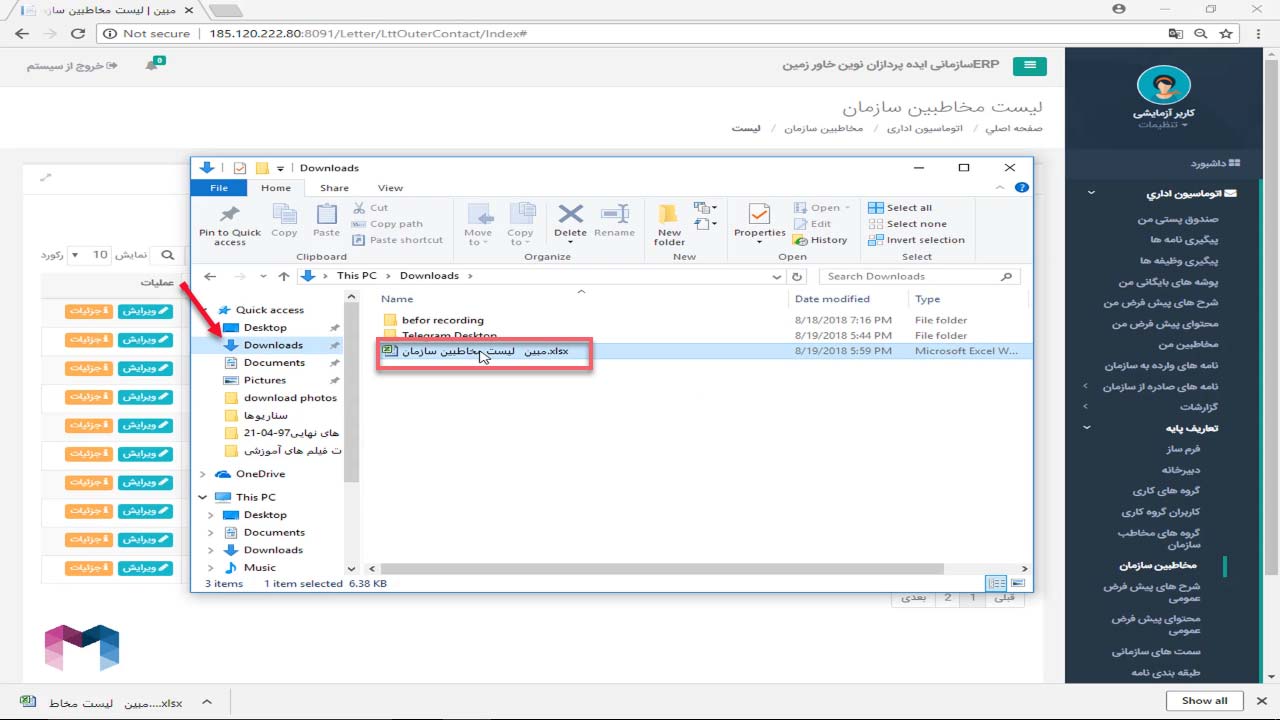
از قسمت مشاهده ی دانلودهای مرورگر مربوطه می توانید به محتوای آن دسترسی پیدا کنید.
عملیات چاپ:
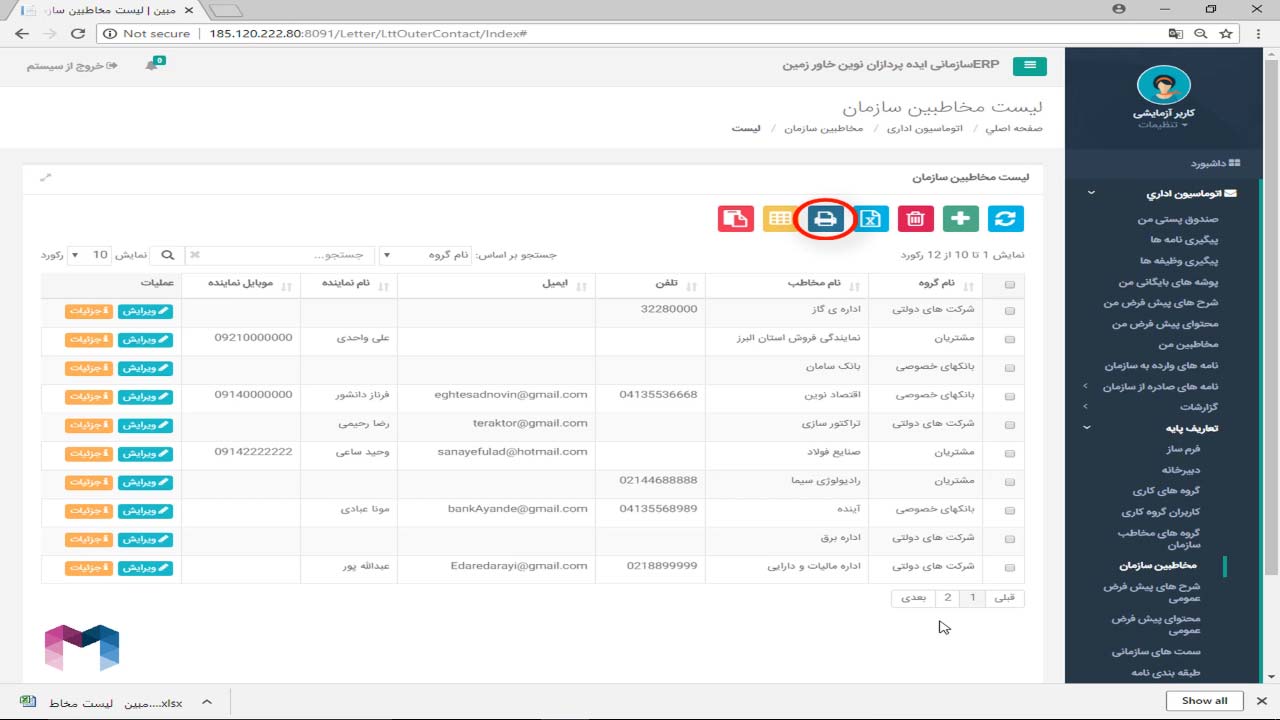
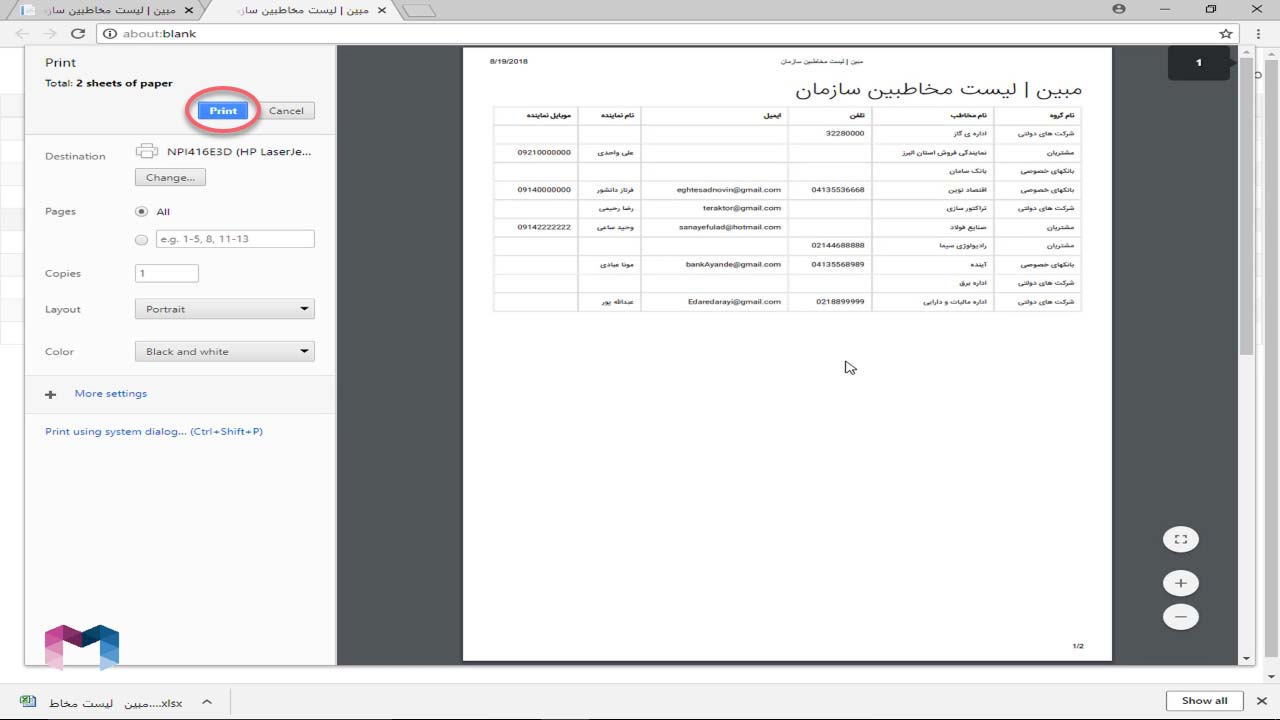
برای این منظور در نوار ابزار روی گزینه ی چاپ کلیک کنید.
صفحه ی آماده ی چاپ از لیست مورد نظر در تب جدیدی در مرورگر باز خواهد شد.
کادر محاوره ای چاپ مرورگر شما بصورت خودکار نمایش داده می شود.
در انتها روی گزینه ی پرینت کلیک نمایید.
خروجی CSV:
«CSV» مخفف عبارت «Comma Separated Values» و به معنای «مقادیر جدا شده با ویرگول» است.
اینگونه فایل ها در واقع نوعی فایل خام متنی هستند که شامل لیستی از داده ها می شوند.
به صورت رایج فایلهای یاد شده برای جابهجایی داده ها بین نرم افزارهای متفاوت مورد استفاده قرار میگیرند.
برای ایجاد یک فایل CSV در نوار ابزار روی گزینه ی خروجی CSV کلیک کنید.
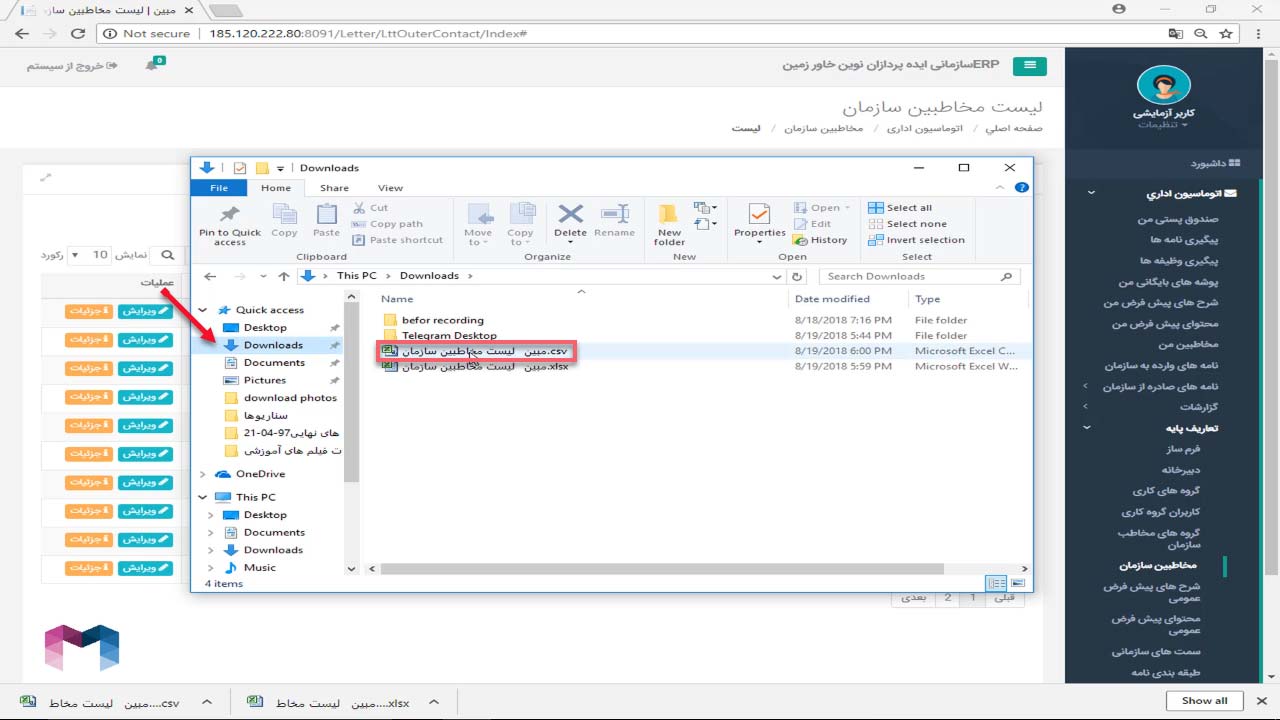
یک فایل هم نام با صفحه ای که در آن هستید، به فرمت CSV ایجاد شده و بصورت خودکار توسط مرورگر دانلود می شود.
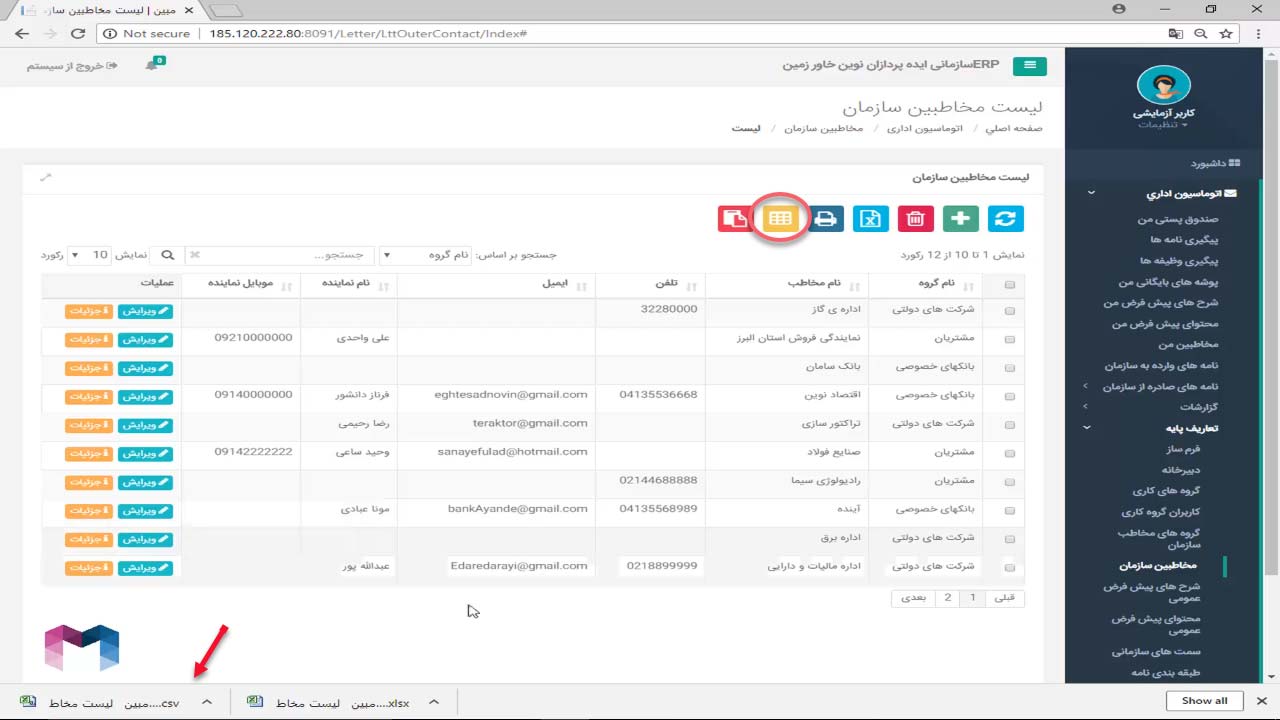
از قسمت مشاهده ی دانلودهای مرورگر مربوطه می توانید به محتوای آن دسترسی پیدا کنید.
کپی:
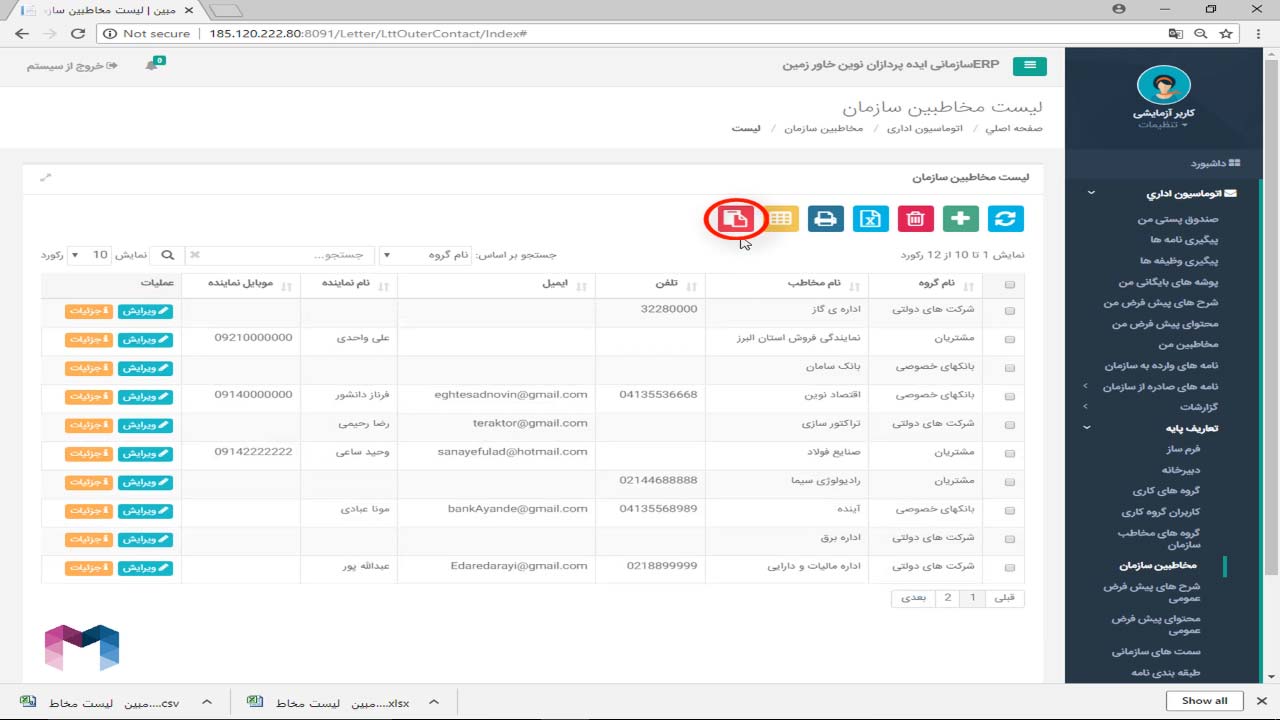
برای دسترسی به یک کپی از محتویات جدول در نوار ابزار روی گزینه ی کپی کلیک کنید.
سپس محتویات کپی شده در clipboard را می توانید در هر نرم افزار ویرایشگر متن مانند Word،Notepad ، Excel و … جایگزین و استفاده کنید.
جستجو:
اتوماسیون اداری مبین این امکان را به شما می دهد که بر حسب نام هر یک از ستونهای جدول عملیات جستجو را انجام دهید.
برای این منظور از لیست انتخابی ستون مورد نظر را انتخاب کرده و سپس عبارت مورد نظر را در کادر جستجو وارد نمایید.
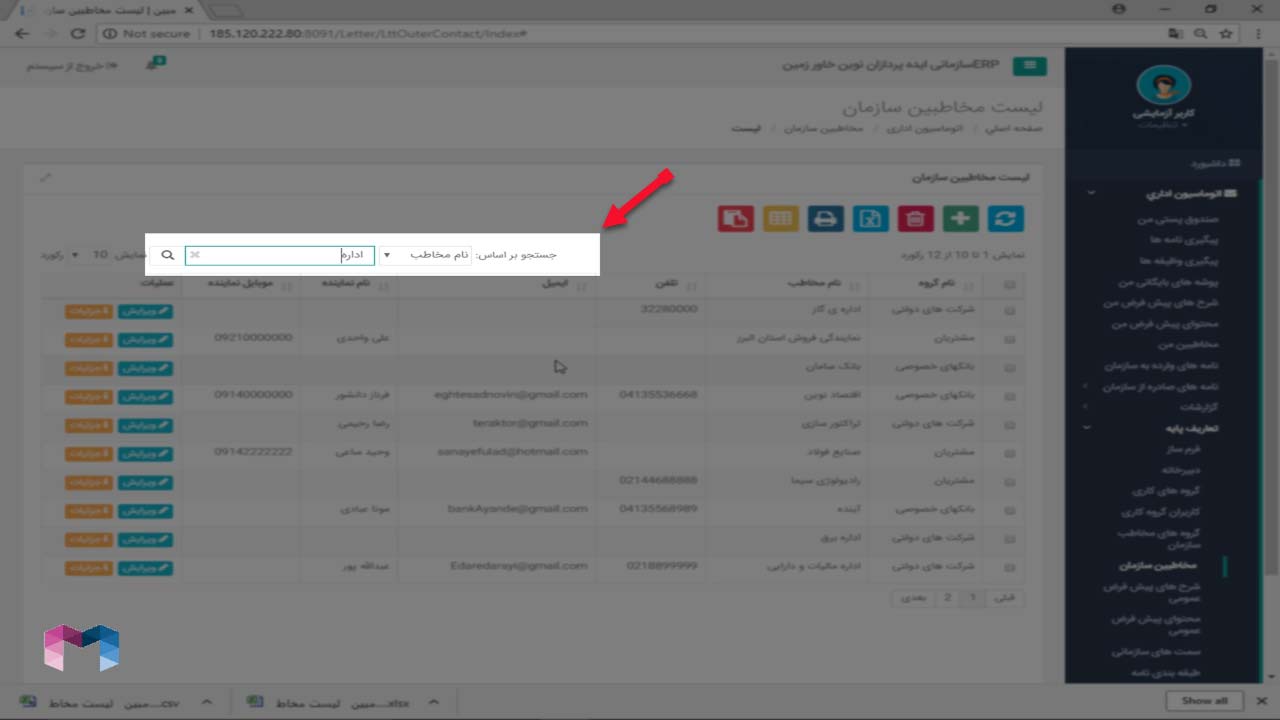
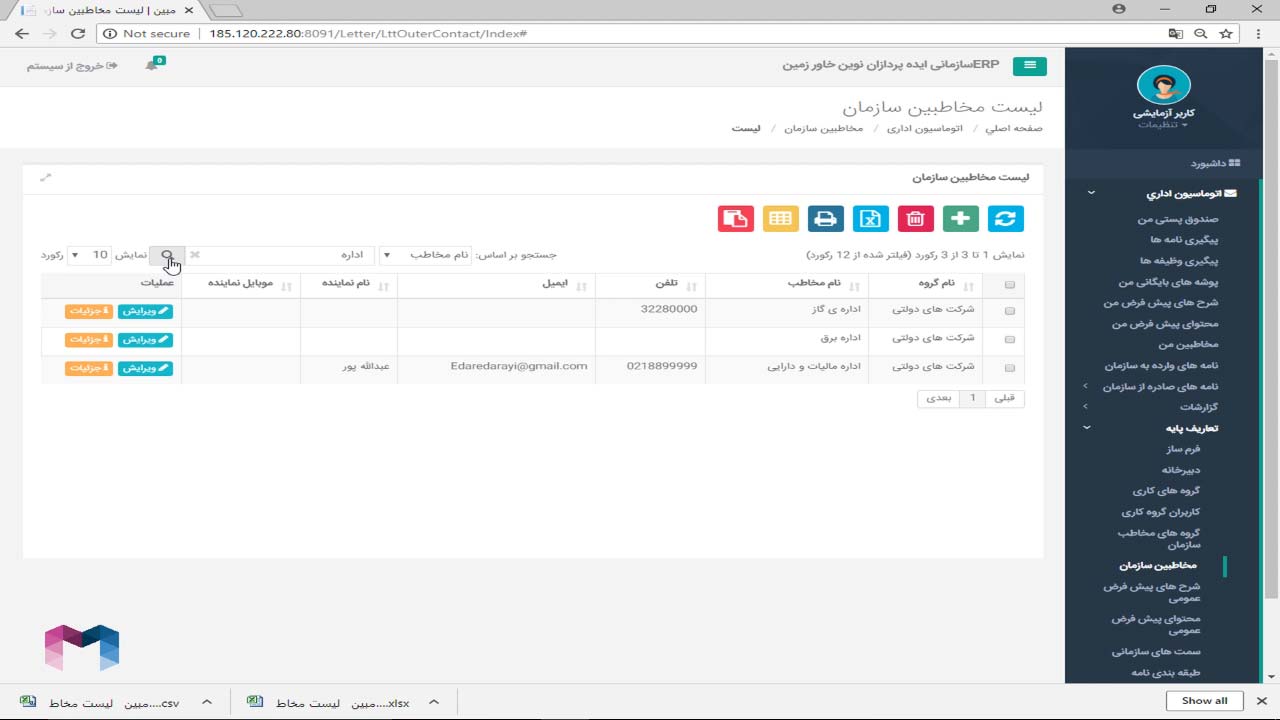
با زدن دکمه ی Enter و یا کلیک بر روی آیکون جستجو، فیلتر اعمال خواهد شد.
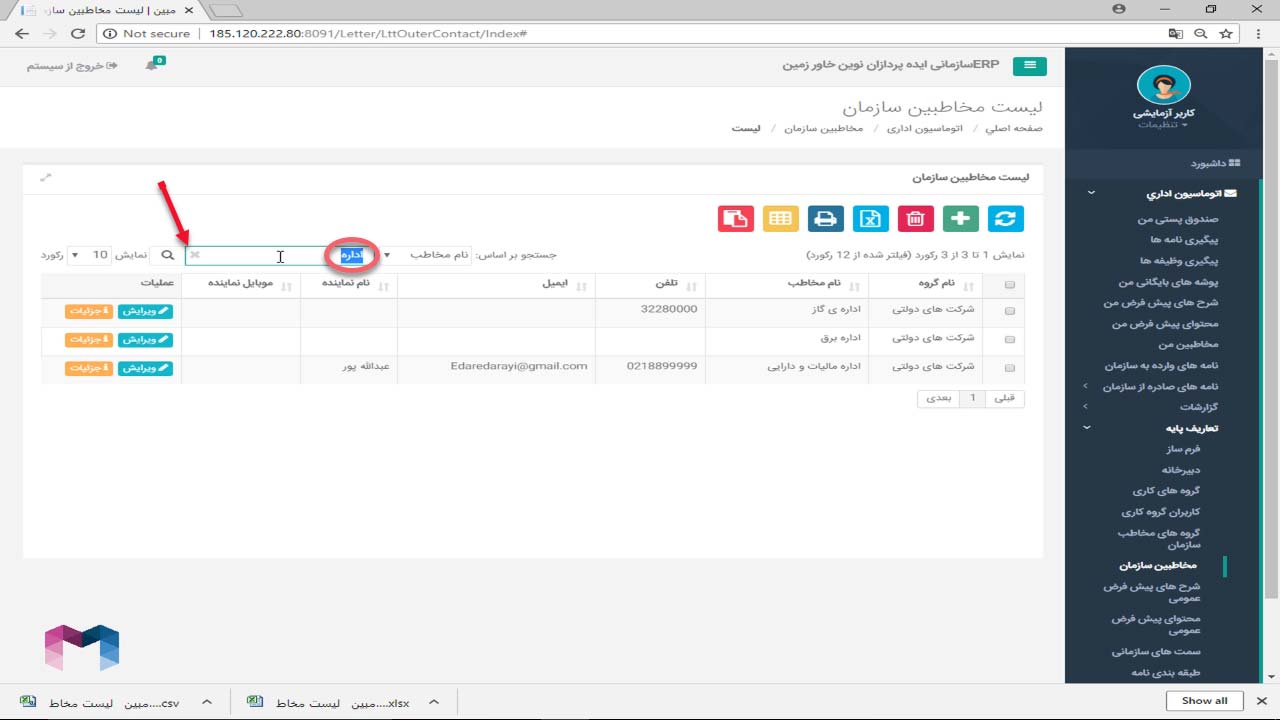
برای خروج از عبارت جستجو کلید روی آیکون ضربدر کلیک کنید و یا کل عبارتی را که برای جستجو وارد کرده اید بصورت دستی حذف نمایید.
مرتب سازی:
با کلیک بر روی این آیکون سیستم محتوای ستون مربوطه را به صورت نزولی و با کلیک مجدد بر روی آن بصورت صعودی مرتب خواهد کرد.
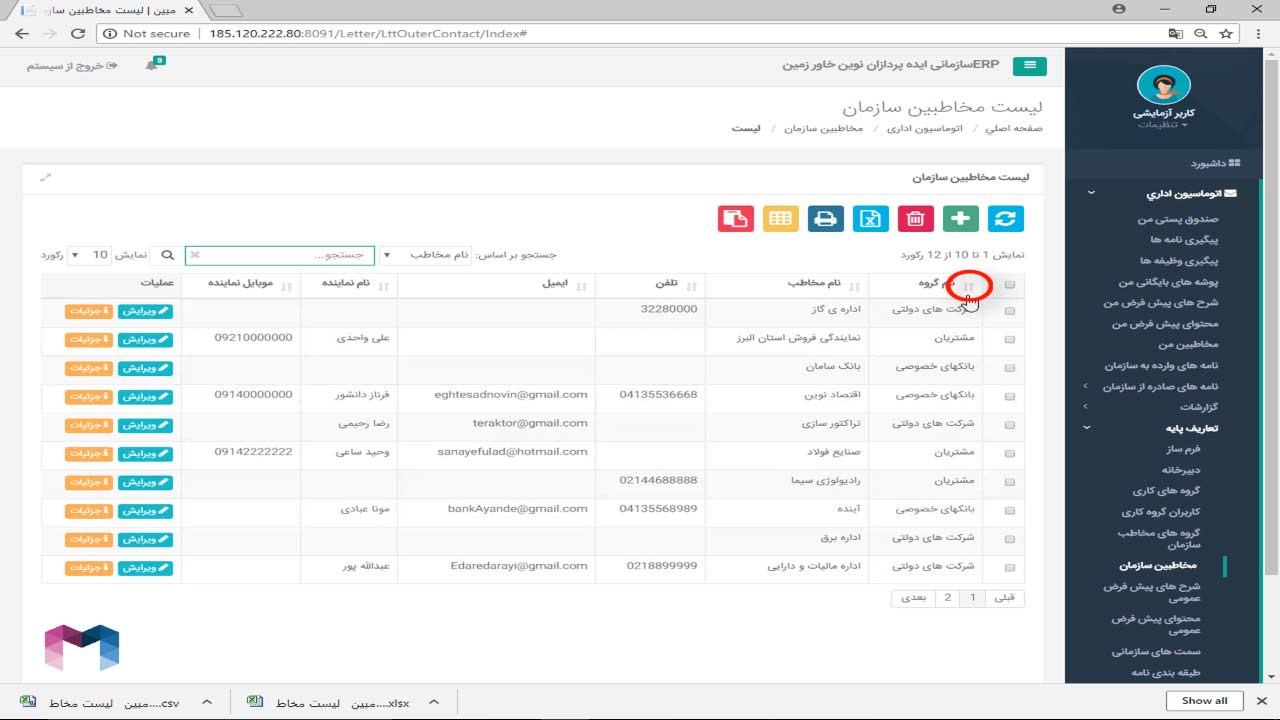
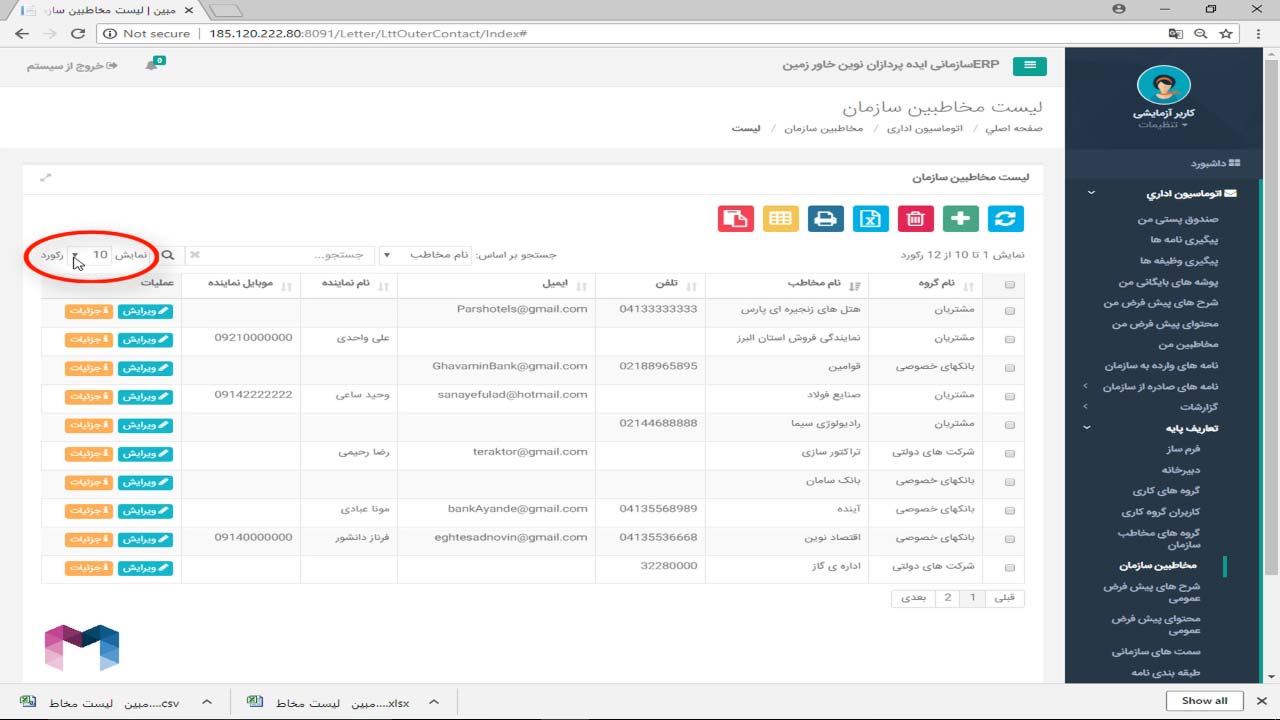
همچنین می توانید با استفاده از لیست انتخابی نمایش، مشخص کنید چند رکورد در یک صفحه نمایش داده شود.
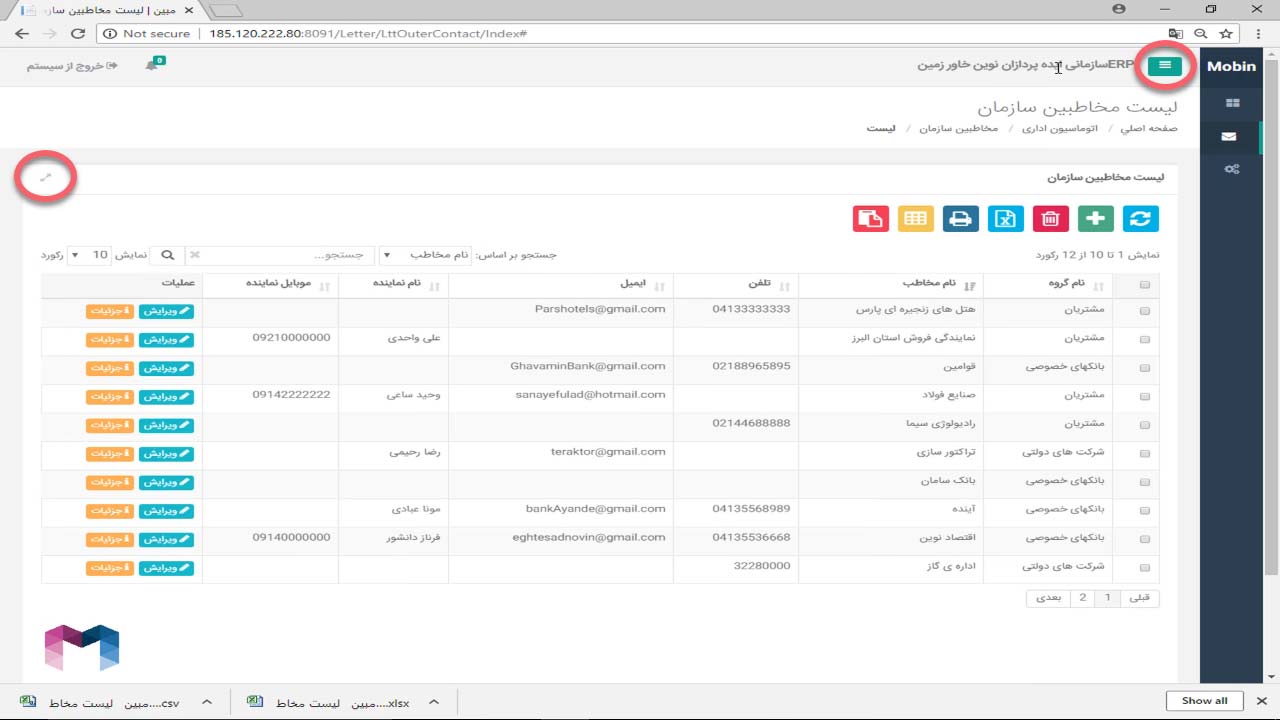
شاید گاهی اوقات به دلیل اندازه کوچک صفحه نمایش دستگاهی که از طریق آن در حال استفاده از اتوماسیون اداری هستید و یا رزولوشن پایین آن گزینه ها و داده های روی صفحه به راحتی در دسترس و قابل مشاهده نباشند.
در این حالت می توانید توسط آیکون تغییر سایز صفحه ی کار و منو فضای کار خود را بزرگتر کنید.
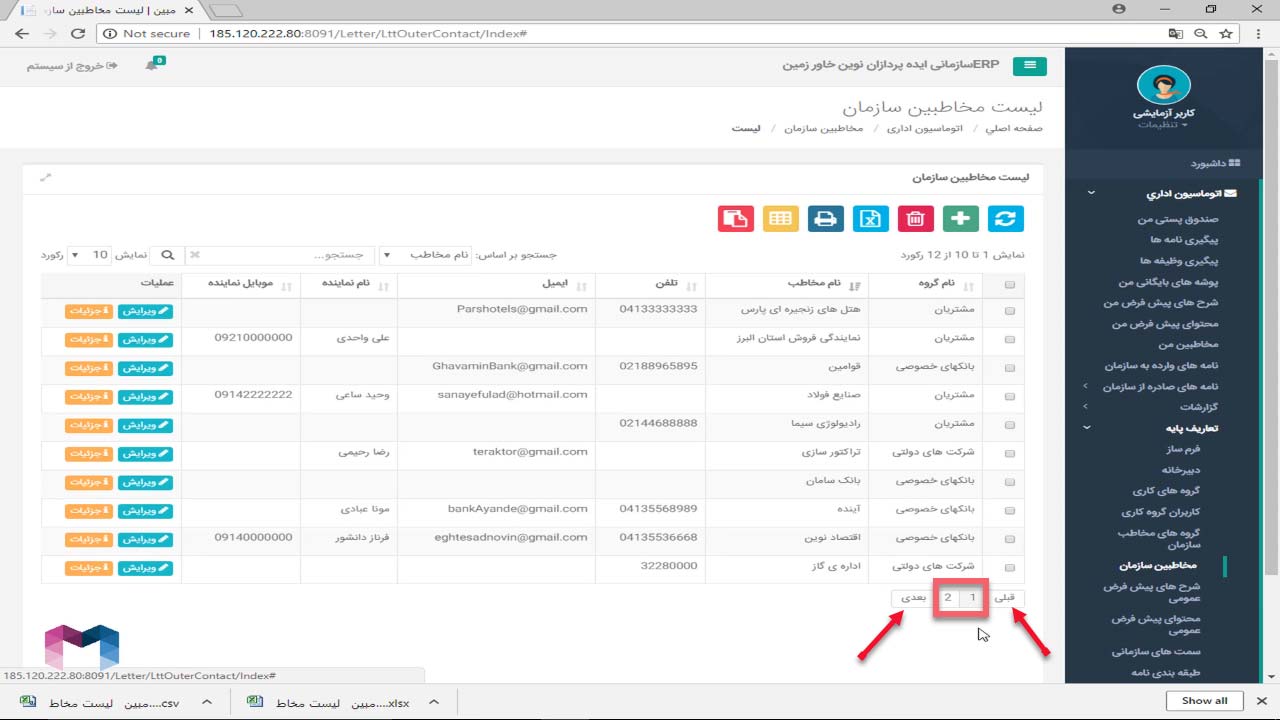
امکان دیگری در پایین جداول وجود دارد که توسط آن می توانید با استفاده از گزینه های بعدی و قبلی در پایین جداول و انتخاب شمارهی صفحه به اطلاعات آن صفحه در جدول مورد نظر دست یابید.
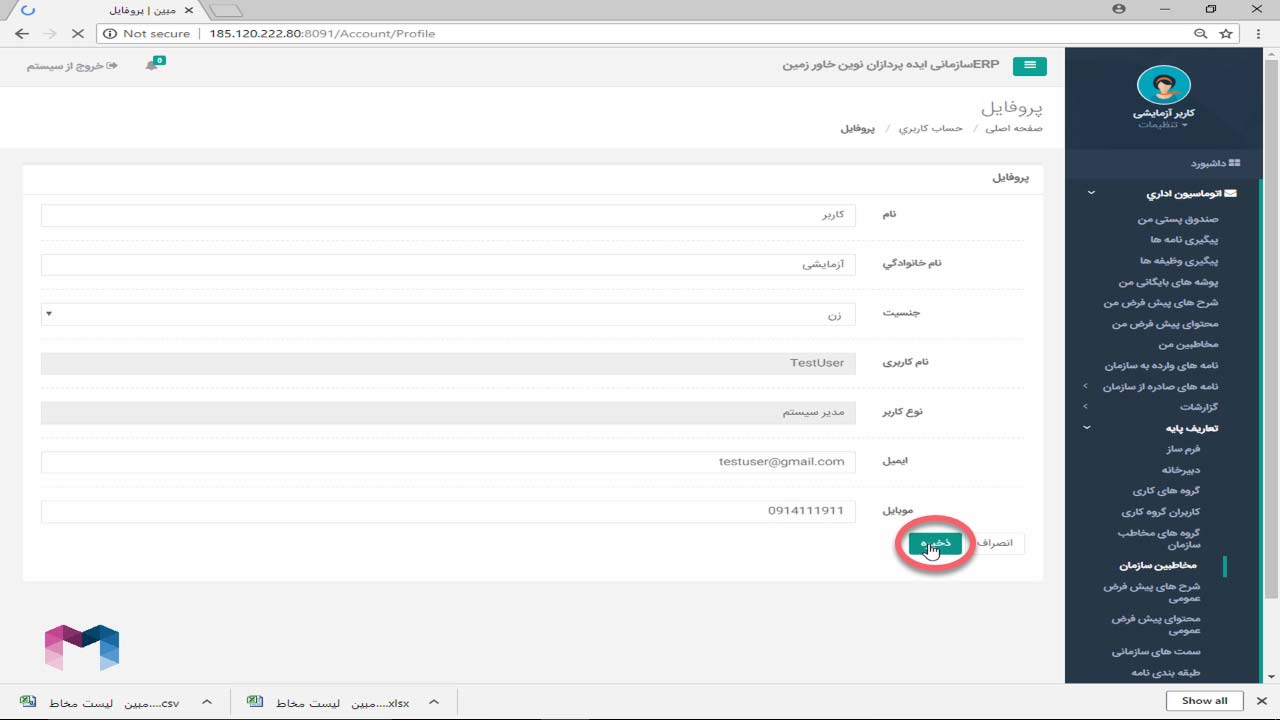
ویرایش پروفایل:
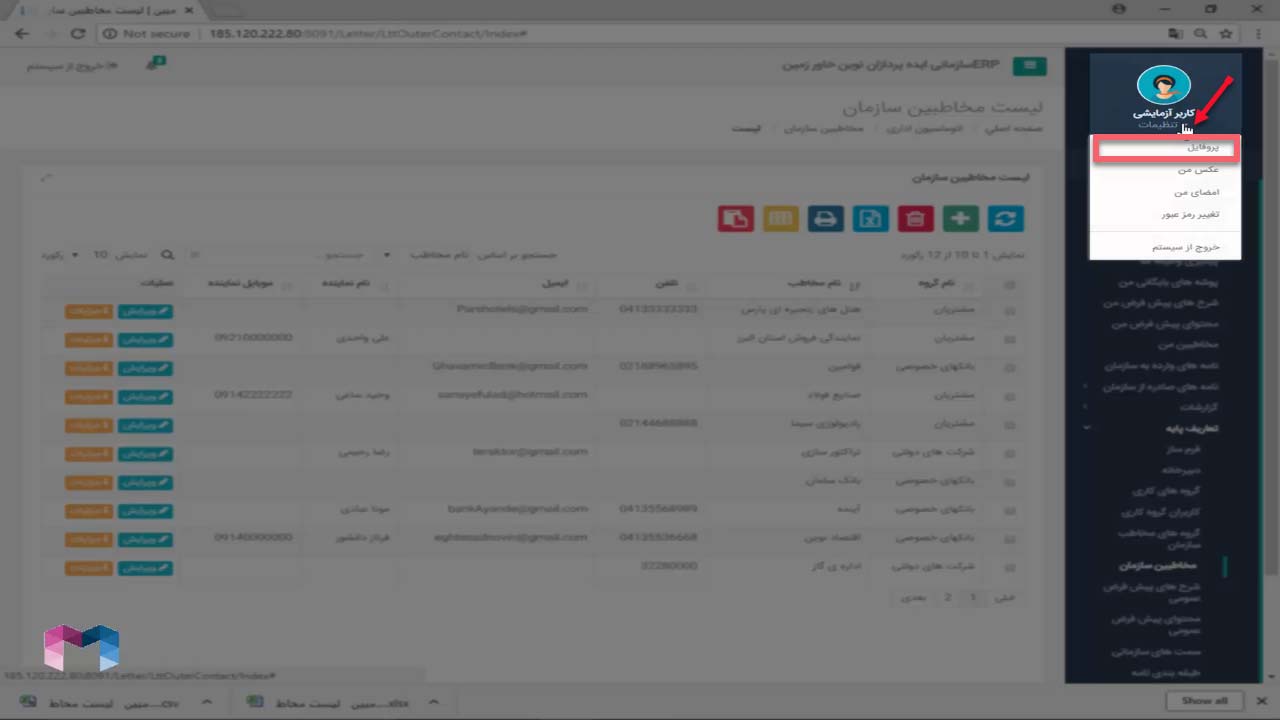
برای ویرایش پروفایل خود در منوی اصلی روی فلش تنظیمات کلیک کرده و در لیست باز شده گزینه ی پروفایل را انتخاب کنید.
تغییرات موردنظر را اعمال کرده و در انتها بر روی ذخیره کلیک کنید.
اضافه کردن عکس:
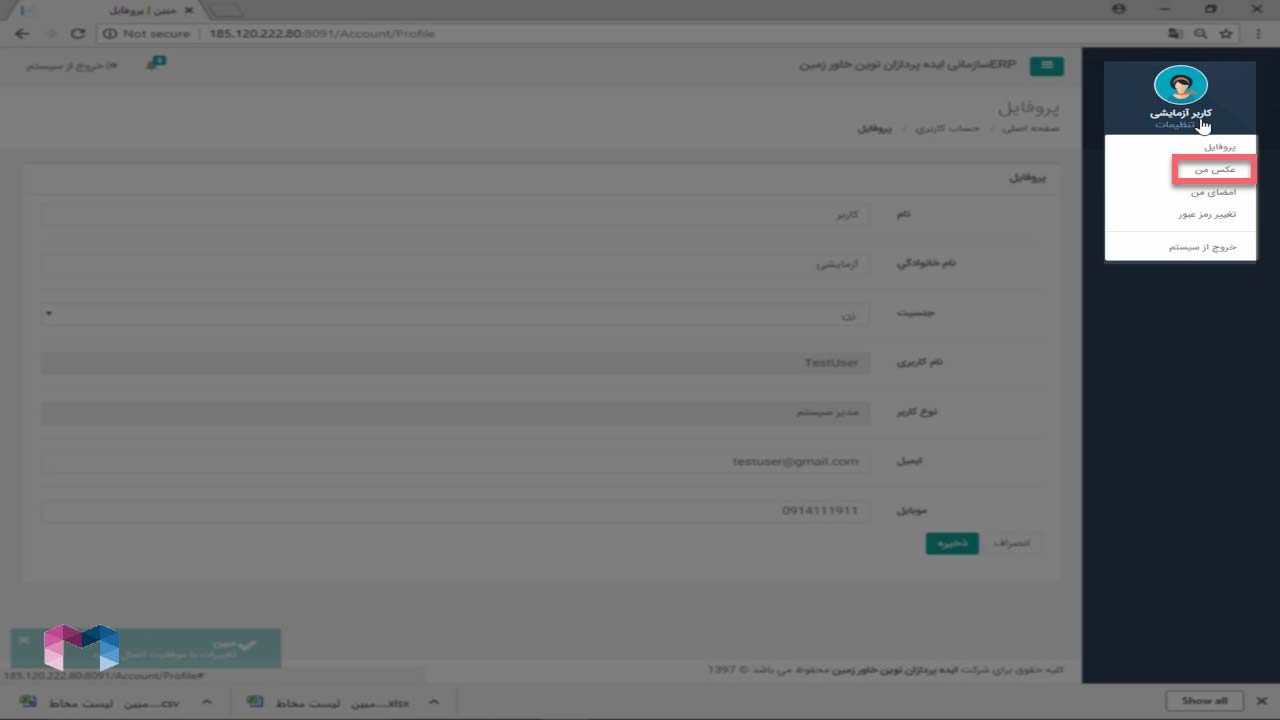
برای تغییر عکس پروفایل خود در منوی اصلی روی فلش تنظیمات کلیک کنید.
در لیست باز شده گزینه ی عکس من را انتخاب نمایید.
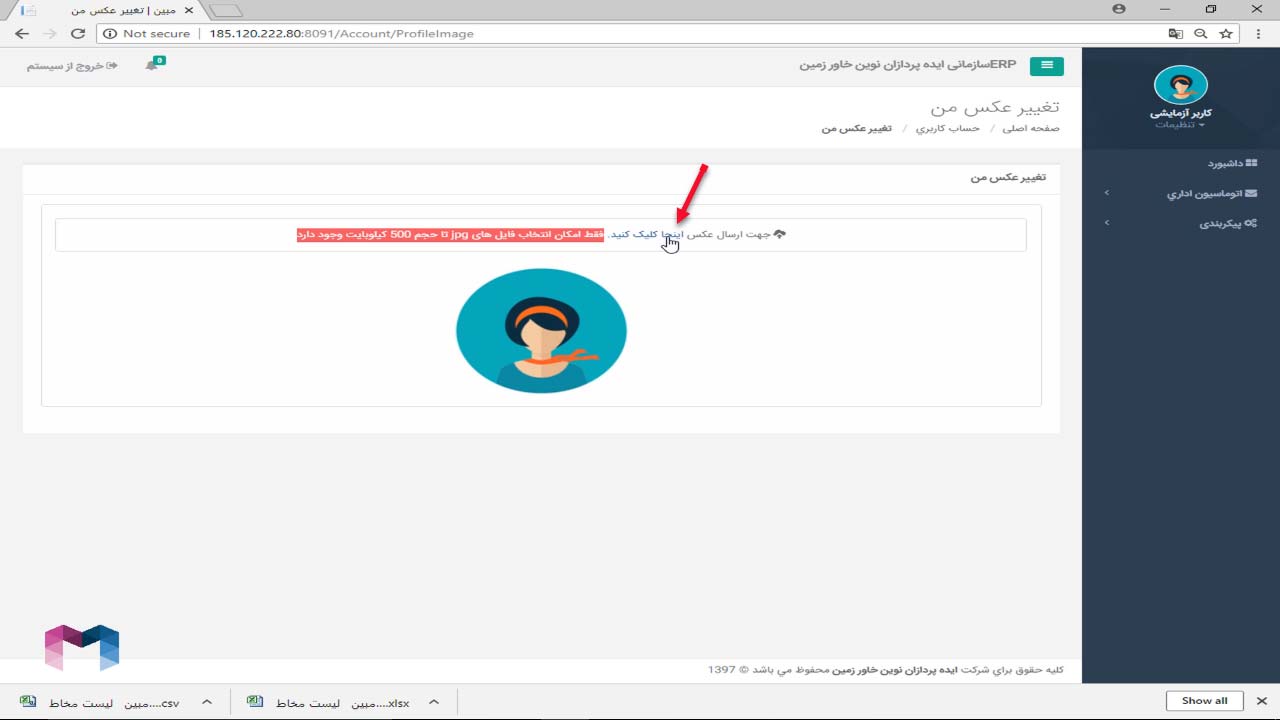
جهت آپلود عکس روی کلمه ی “اینجا” کلیک کنید.
در پنجره باز شده از مسیر موردنظر در سیستم خود، عکس را انتخاب کرده و روی گزینه ی Open کلیک کنید.
لازم به ذکر است عکس انتخابی باید از نوع jpg باشد.
سپس روی گزینه ی آپلود عکس کلیک کرده و مشاهده می کنید که عکس مورد نظر در پروفایل قرار گرفته است.
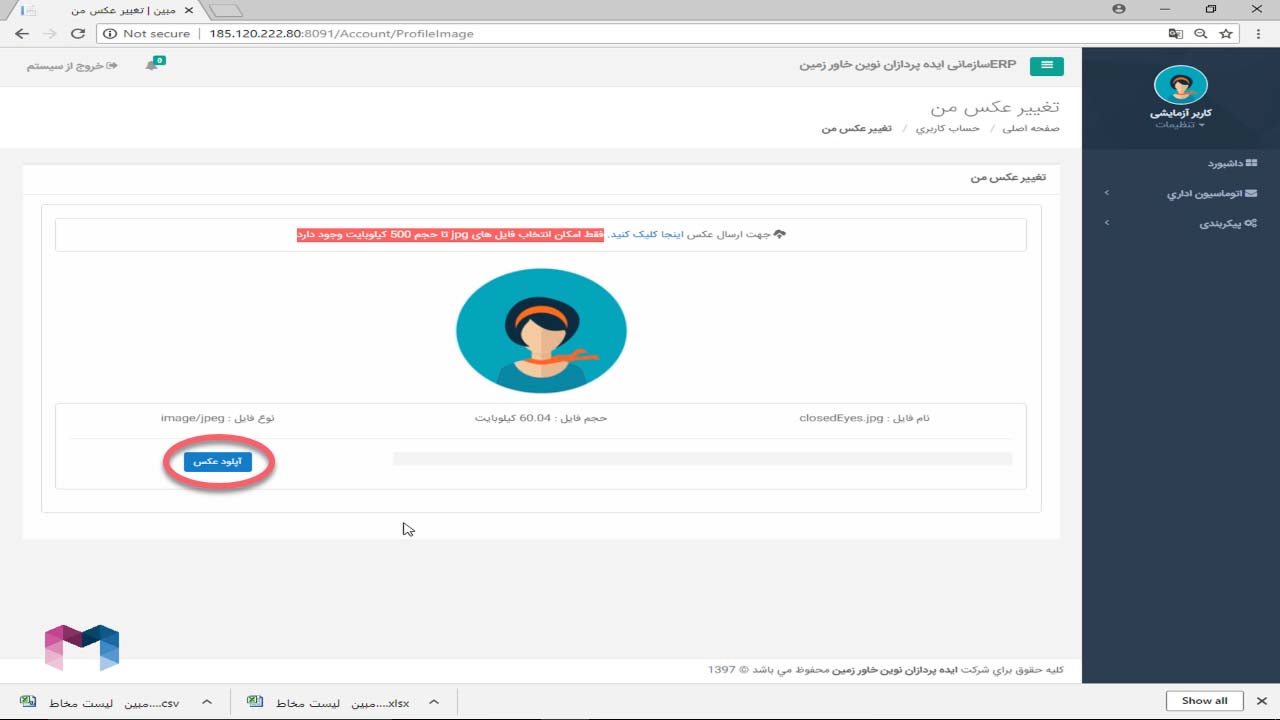
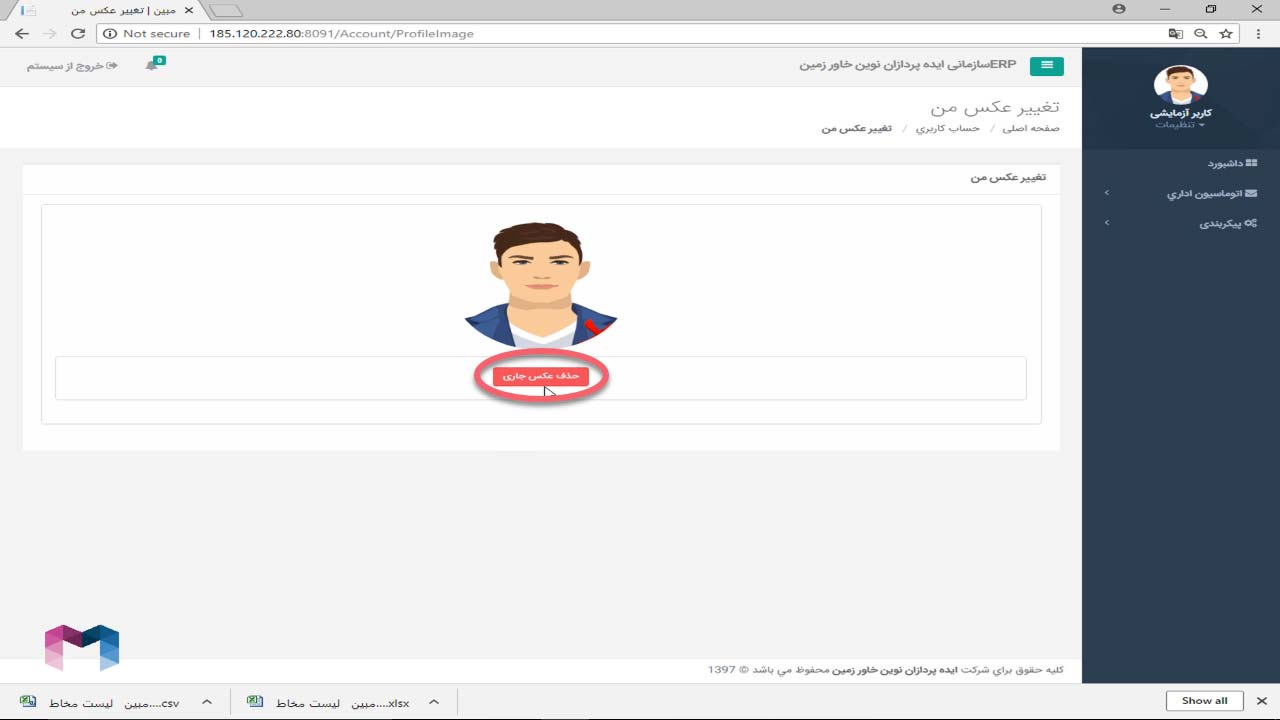
برای حذف عکس آپلود شده نیز کافیست روی گزینه ی حذف عکس کلیک نمایید.
اضافه کردن امضا:
در ادامه آموزش امکانات عمومی سیستم اتوماسیون اداری ، به بررسی اضافه کردن امضا می پردازیم.
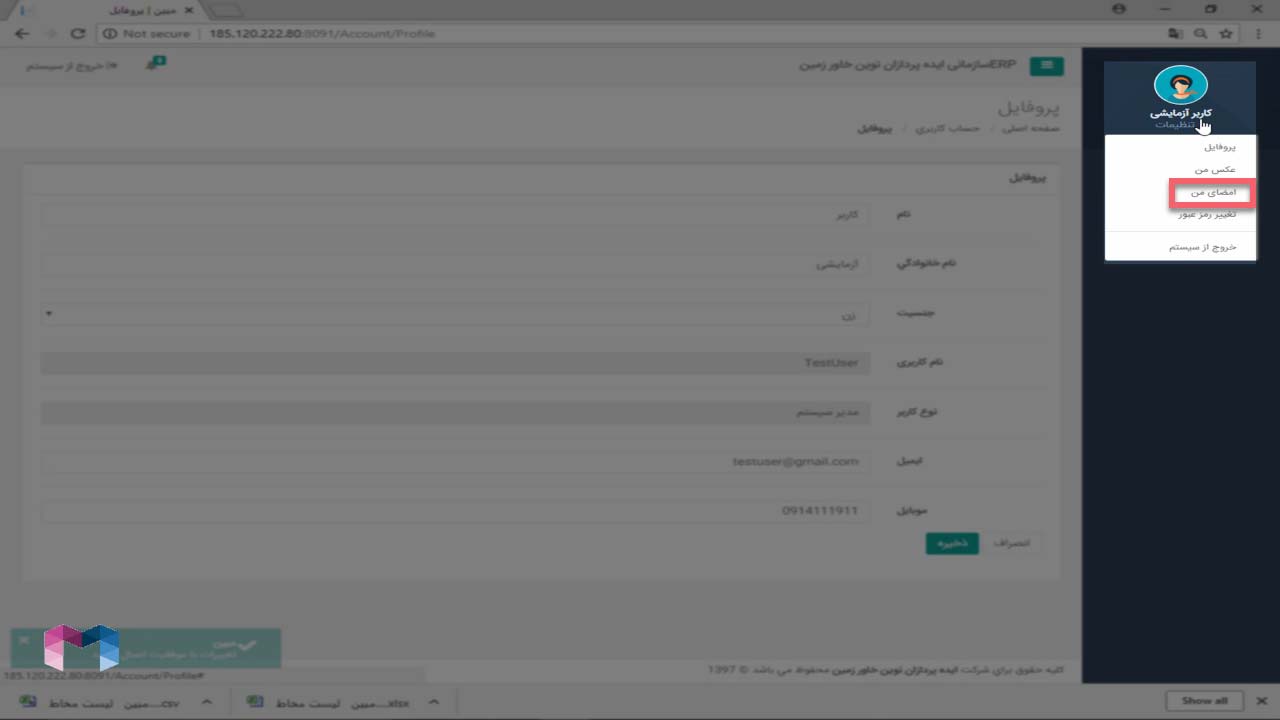
برای تغییر تصویر امضای خود در منوی اصلی روی فلش تنظیمات کلیک کنید.
در لیست باز شده گزینه ی امضای من را انتخاب نمایید.
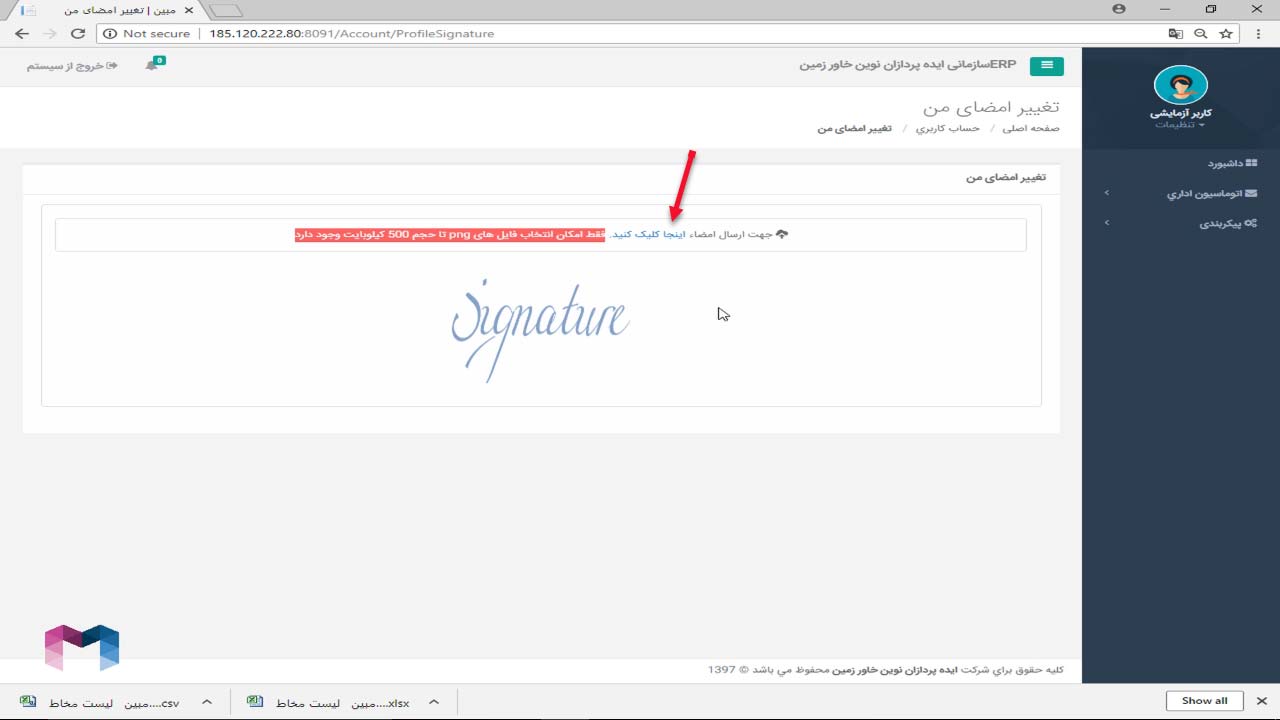
جهت آپلود فایل اسکن شده ی امضا روی کلمه ی “اینجا” کلیک کنید.
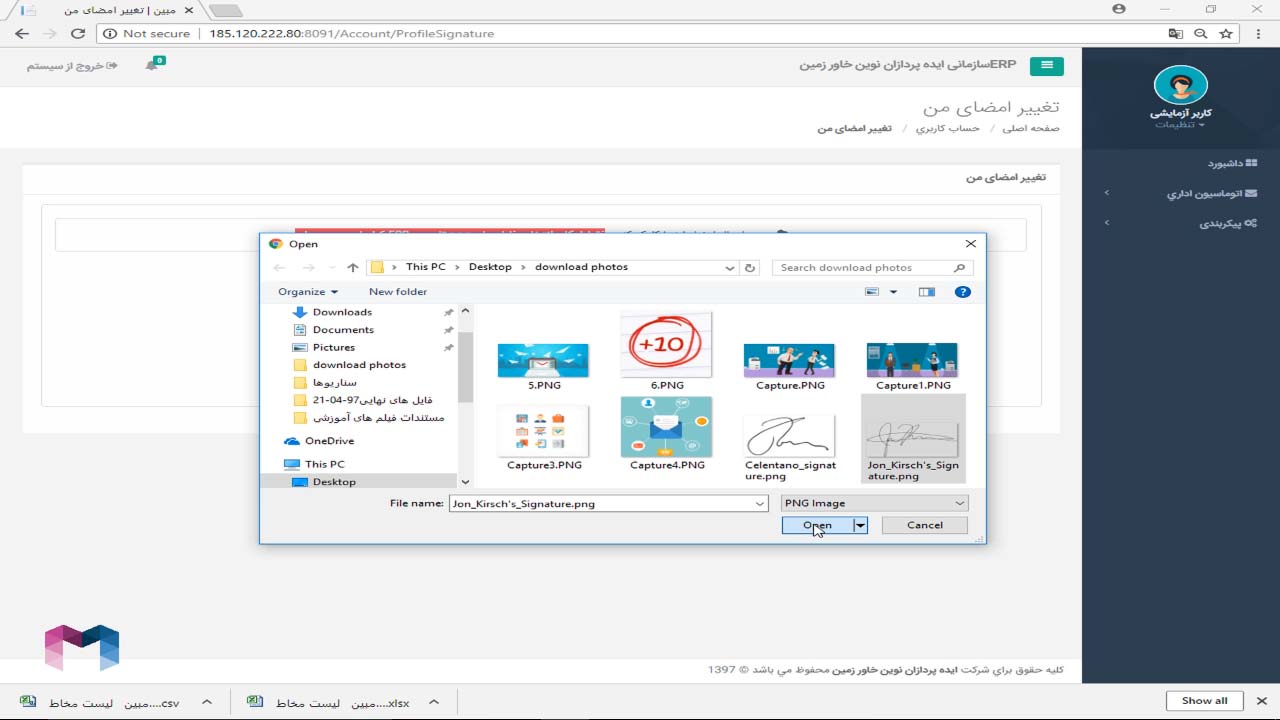
در پنجره باز شده از مسیر موردنظر در سیستم خود تصویر امضای خود را انتخاب کرده و روی گزینه ی Open کلیک کنید.
لازم به ذکر است که فایل تصویر امضاء بایستی با پسوند PNG ذخیره شده باشد.
برای اینکار می توانید از نرم افزارهای ویرایش عکس، مانند PhotoShop کمک گرفته و پس زمینه تصویر امضاء را پاک کرده و در انتها تصویر را بصورت png ذخیره نمایید.
سپس روی گزینه ی آپلود عکس کلیک کرده و فایل مورد نظر را اضافه نمایید.
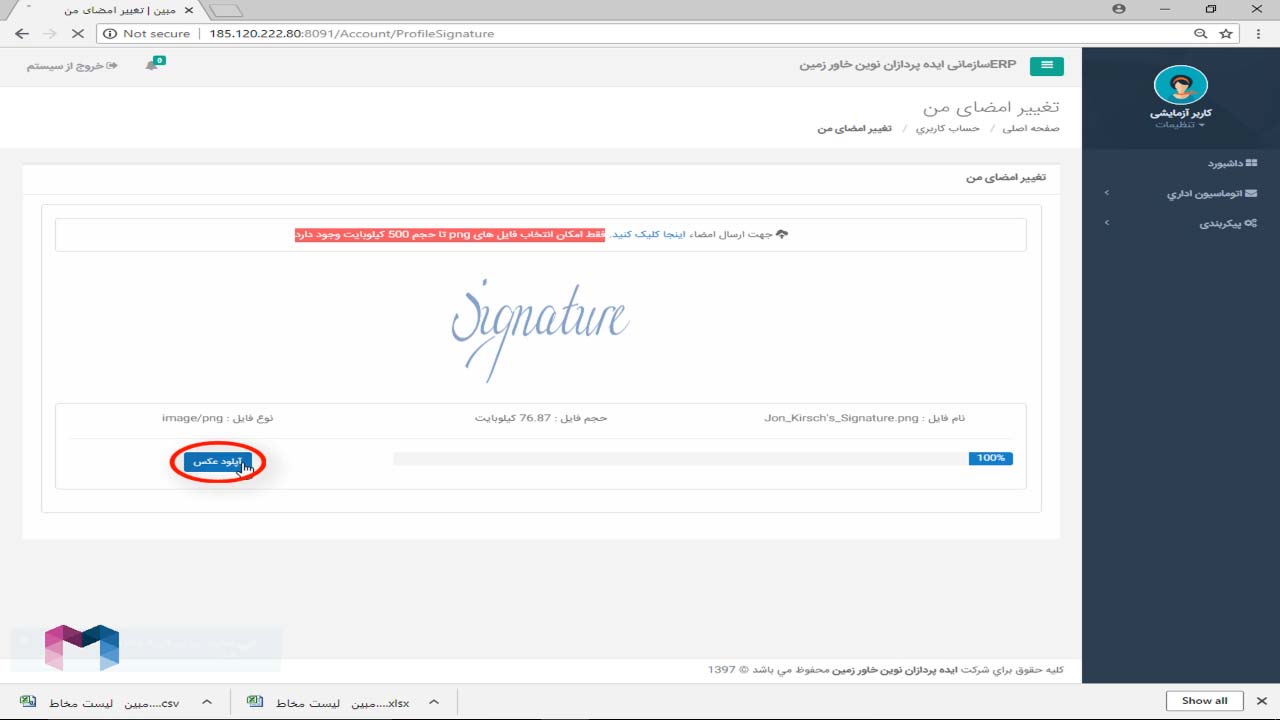
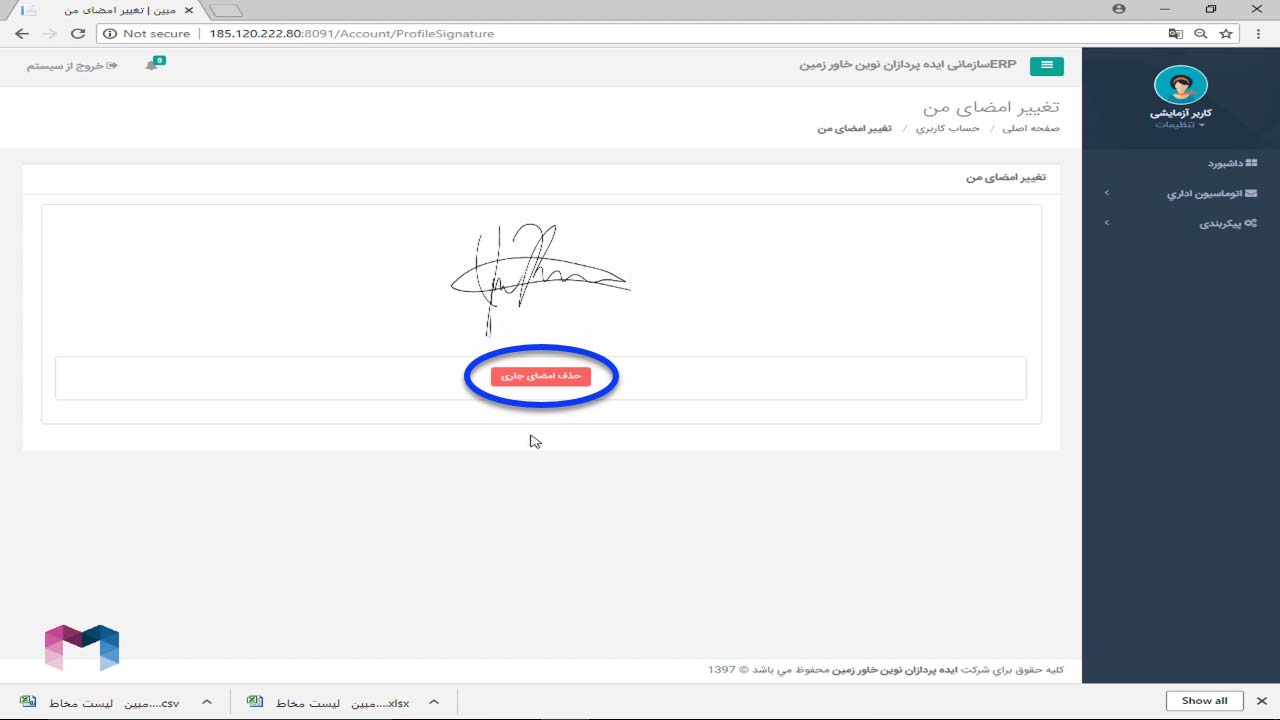
همانطور که می بینید امضای مورد نظر شما به جایگاه امضا اضافه شده است.
برای حذف امضای آپلود شده نیز کافیست روی گزینه ی حذف امضا جاری کلیک نمایید.
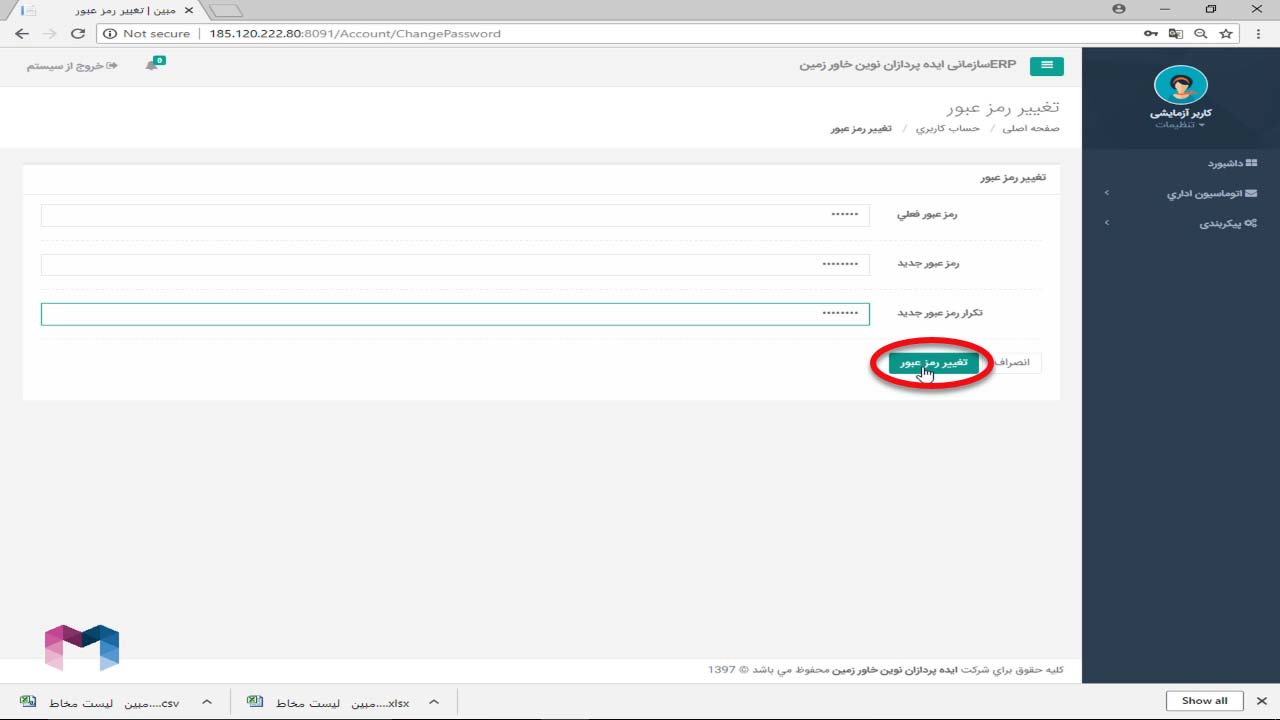
تغییر رمز عبور:
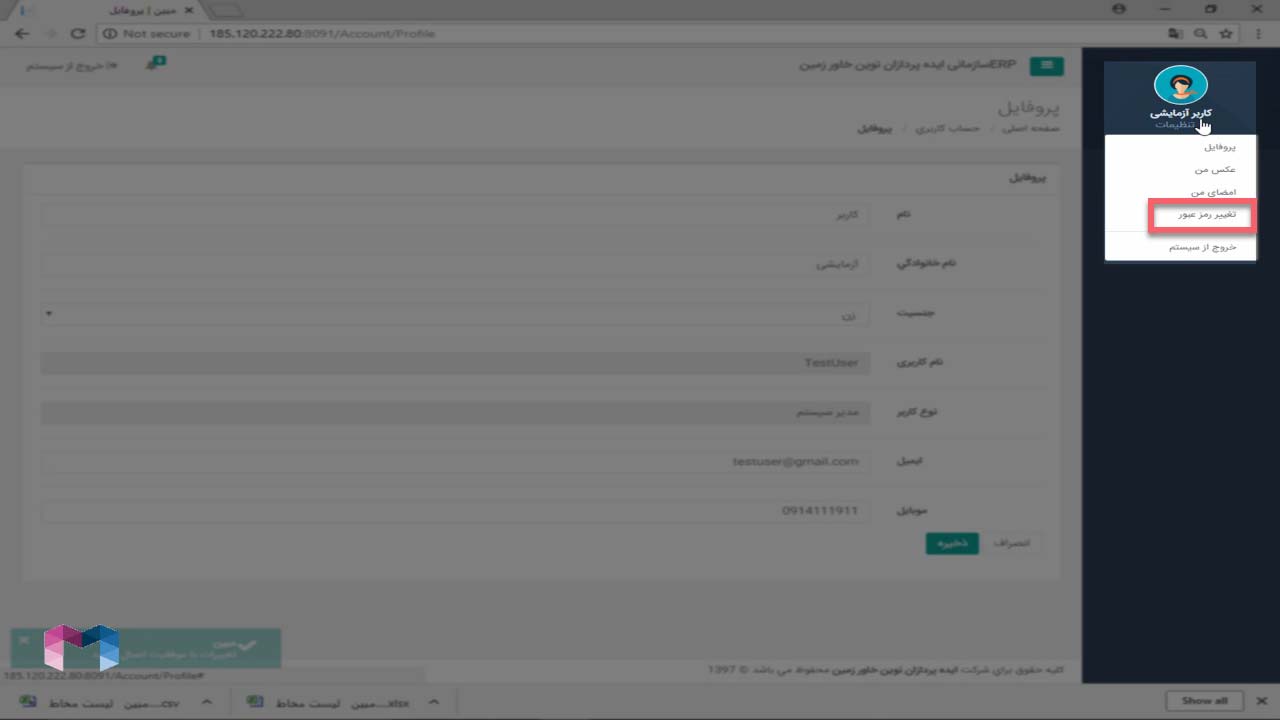
برای تغییر رمز عبور خود در منوی اصلی روی فلش تنظیمات کلیک کنید.
در لیست باز شده روی گزینه ی تغییر رمز عبور کلیک نمایید.
در صفحه ی باز شده ابتدا رمز فعلی و سپس رمز جدید مورد نظر را وارد کرده و در کادر بعدی نیز رمز عبور جدید را تکرار کنید.
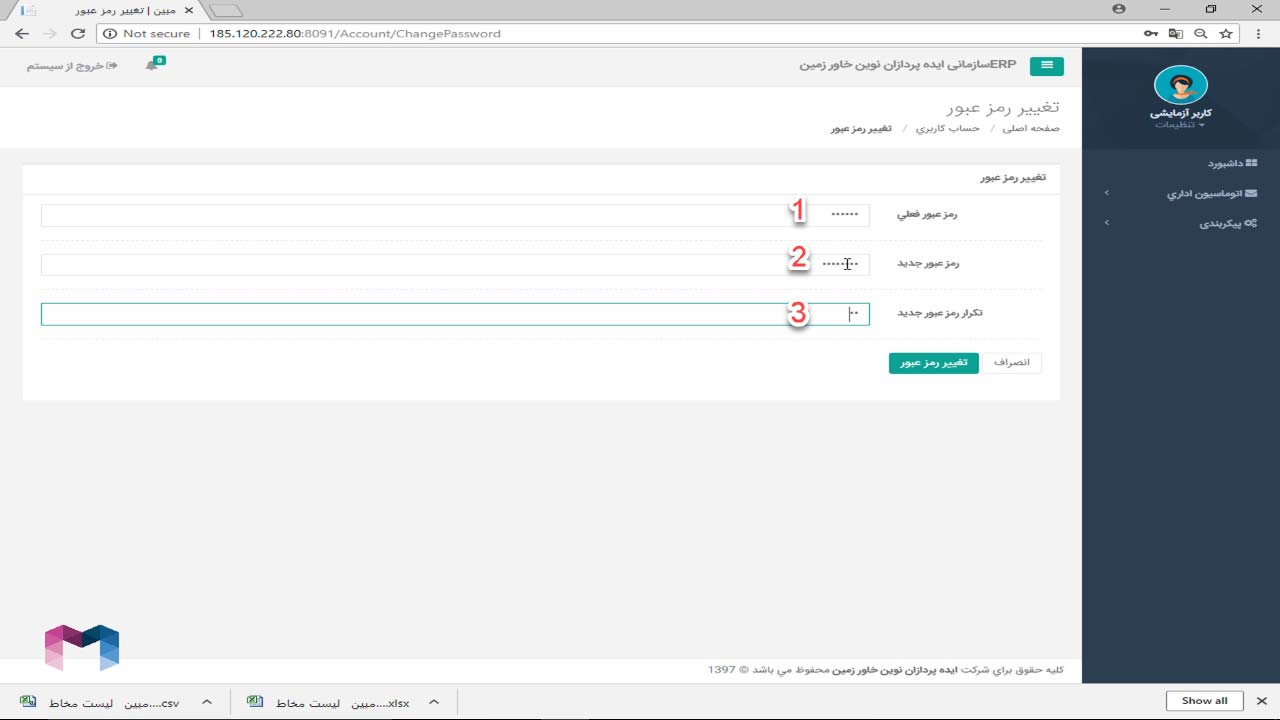
روی گزینه ی تغییر رمز عبور کلیک نمایید. از این پس برای ورود به سیستم باید از رمز ورود جدید استفاده کنید.
لازم به ذکر است که در صورت فراموشی رمز عبور فعلی، بایستی رمز شما توسط مدیر سیستم بازنشانی شود.
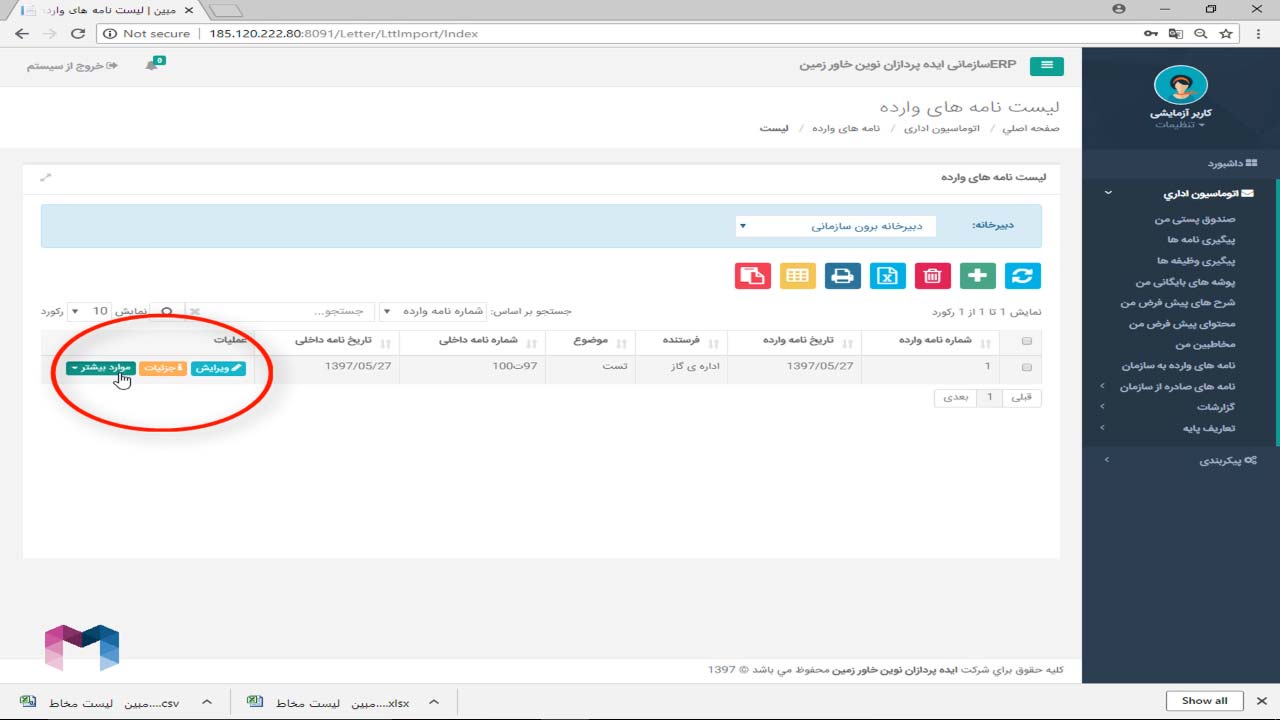
در تمامی جداول گزینه های ویرایش و جزئیات در هر سطر وجود داشته و بقیه ی عملیات ها در گزینه ی موارد بیشتر گنجانده شده است.
خروج از سیستم:
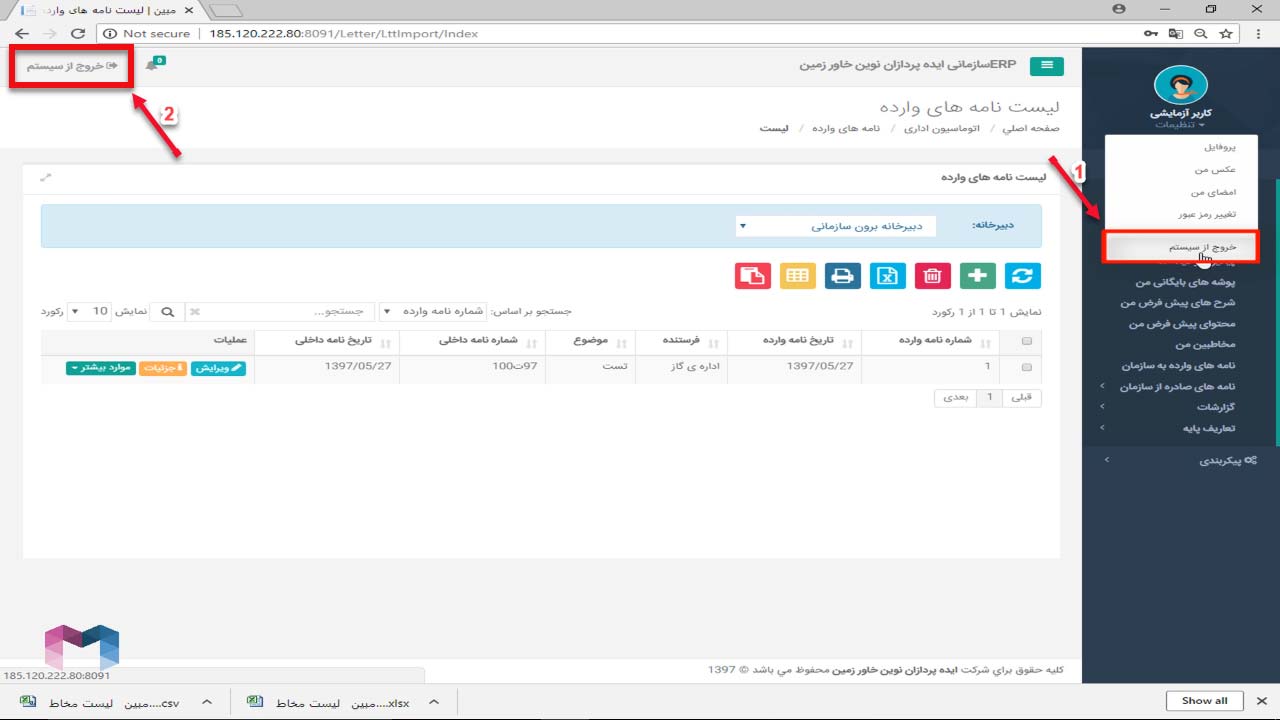
آخرین مبحث آموزشی امکانات عمومی سیستم اتوماسیون اداری ، خروج از سیستم است.
به دو طریق می توانیم از سیستم خارج شویم.
در روی فلش تنظیمات کلیک کرده و گزینه ی خروج از سیستم را انتخاب کنید.
و یا در تمامی صفحات در گوشه ی سمت چپ بالا روی گزینه ی خروج از سیستم کلیک نمایید.

خروجی گرفتن با فرمت اکسل کاربردیه مرسی که اضافه کردین
با سلام
بله همینطور است و نیاز هر اتوماسیون اداری می باشد.
فرمت عکس پروفایل چی باید باشه؟
عکس انتخابی باید از نوع jpg باشد.
ممنون از آموزش های مفیدتون
خواهش می کنم